Sandbox モード
Sandbox モードでは、実際に発信することなく、発信フローを安全にテストすることができます。
キャンペーンが API アクセスのために有効化され、かつ Sandbox モードがオンになっている場合、プラットフォームはコールの挙動と結果をシミュレートし、本番システムに影響を与えたり実際のコールをトリガーすることなく、完全なエンドツーエンドのテストを可能にします。
一部のプラットフォームとは異なり、Mico Voice AI の Sandbox モードはキャンペーンレベルで構築され、個別の API 認証情報を使用します。これにより、同じ本番環境を通してテストと本番をより詳細にコントロールすることができます。
以下のステップを参照し、Sandbox モードを有効にして発信統合のテストを開始してください。
Sandbox モードの使用方法
Sandbox モードは、キャンペーンで API アクセスが有効化されている場合にのみ使用できます。使用するには、別途 API 認証情報が必要です。Sandbox モードを使い始めるには、以下の手順に従ってください:
ステップ 1: キャンペーンの Sandbox モードを有効にする
- Sandbox モードで使用したいキャンペーンを開きます。
- 「設定」 タブをクリックします。
- 「Sandboxモード表示」をONにします。
注意:この設定は個々のユーザーにのみ適用され、他のユーザーのキャンペーンの表示には影響しません。
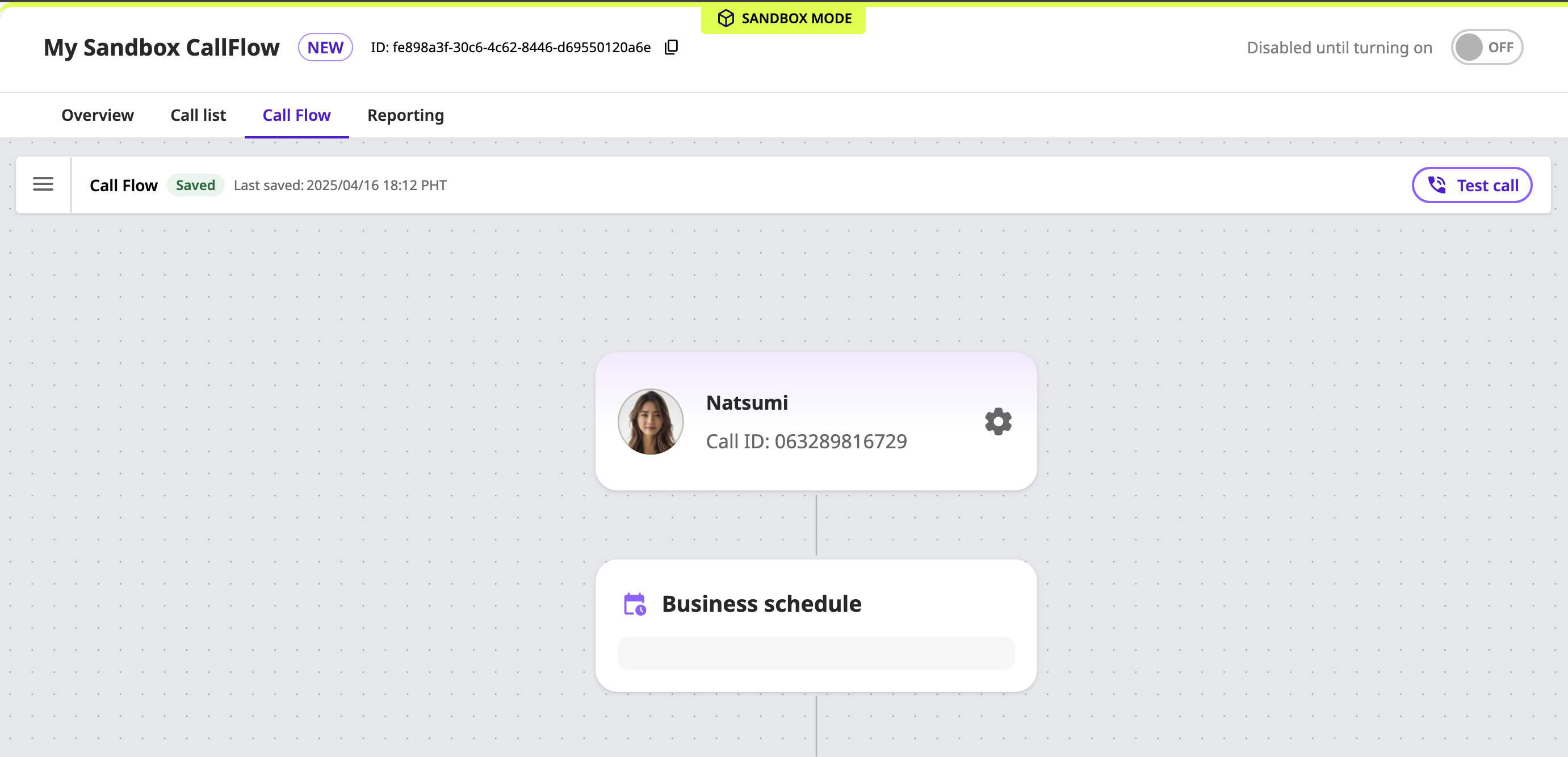
下の画像のように、キャンペーンの上部に 「Sandbox モード」 という表記が黄色くハイライトされます。
ステップ 2: Sandbox モード用の API 認証情報を生成する
- サイドバーで 「組織」 をクリックして組織ページを開きます。
- 「外部連携」 タブをクリックします。
- 「API 連携」 > 「Sandbox API アクセス認証」 セクションまでスクロールダウンします。
- 「認証情報を生成する」 をクリックします。
- クライアント ID とクライアントシークレットを控えておいてください。
ステップ 3: サンドボックスモードの使用開始
- Sandbox 用のクライアント ID とクライアントシークレットを使用して API を認証します。
Sandbox のクライアント ID とクライアントシークレットを認証に使用する場合、Sandboxの発信に対応できます。
注意
- Sandbox モードで作成された発信は、毎週日曜日の午前 7 時 (日本時間) に削除されます。
- サンドボックス環境でテスト可能な内容
- サンドボックス環境は、Mico Voice APIとのシステム連携を確認するためのテスト環境です。
- 具体的には「発信リクエスト」および「結果取得リクエスト」が正しく動作するかを確認することができます。
- 発信リクエストが成功すると、サンドボックス上の通話リストにランダムなステータスを持つ通話履歴が表示されます。
- その後、結果取得リクエストを使ってステータスを正しく取得できるか、お客様のCRM(例:Salesforce)に連携できるかをご確認いただけます。
- サンドボックス環境でテストできない内容
- 実際のコールフローに依存する機能は、サンドボックス環境ではテストできません。
- たとえばSMS送信、Webhook連携、通話転送などが該当します。
- これらの機能は、API経由で指定されたコールフローの実際の動作に依存するため、APIとは別に品質保証されています。
- また、サンドボックスはあくまで通話をシミュレーションする環境であるため、現実の動作が必要となる通話転送やSMS送信などの機能はご利用いただけません。
よくあるお問い合わせ (FAQ)
API経由でキャンペーンやスケジュールを作成する際、Sandboxモードの影響を受けますか?
はい。Sandboxモード用のAPI認証情報を使用してキャンペーンを作成した場合、そのキャンペーンに紐づくコールフローは自動的にSandboxモードとして設定されます。 そのため、該当キャンペーンに登録された架電はすべて、実架電ではなく**シミュレーション動作(架空の架電)**になります。 ただし、UI上でSandboxモードをOFFに切り替えることで、同じキャンペーンを本番環境(実架電)用として使用することが可能です。 また、Sandboxモード用のAPI認証情報を使用して作成された発信リストは架空の発信リストであり、本番モードのAPI認証情報で参照できません。
Sandboxモード中であれば、キャンペーンが「稼働中」でなくても、架空の架電は行われますか?
いいえ。Sandboxモードであっても、キャンペーンが有効化されていない場合は、架空の架電も行われません。 テスト目的でも、架電処理を開始するにはUI上で有効化トグルをONにする必要があります。
コールフロー内で発信時間を設定していない場合、Sandboxモードでも架空の架電は行われますか?
いいえ。Sandboxモードであっても、発信時間の設定がない場合は架空の架電も行われません。 すべての曜日・時間帯を無効にしている場合は、「発信待機中」として留まり、架電処理は実行されません。
もともとSandboxモードで作成したキャンペーンのSandboxモードをUIでOFFにした場合、そのキャンペーンは実際に架電を開始しますか?
はい、ただし実際に架電されるのは、本番用のAPI認証情報を使って登録された架電データのみです。 Sandbox認証情報で登録されたコールは、後からキャンペーンのモードを切り替えても処理されません。
本番モードで稼働しているキャンペーンをUI上でSandboxモードに切り替えた場合はどうなりますか?
この場合、それまでに登録された実架電用のコールは実行されなくなります。 以降は、Sandbox用の認証情報で登録されたコールのみが対象となり、システム上での架空処理が実行されます。
UI上でSandboxモードをOFFにするとコールリストが消えますが、それは実際の架電が始まるということですか?
いいえ。UI上でSandboxモードをOFFにしても、自動的に実架電が始まることはありません。 これは単に「Sandboxモードのコールリスト」から「本番モードのコールリスト」へ表示が切り替わっただけです。 実際の架電が行われるのは、本番用API認証情報でコールを登録した場合のみです。
Sandboxモードでのテストが終わった後、新しいキャンペーンを作成する必要はありますか?
いいえ、同じキャンペーンをそのまま本番用として使用できます。 UI上でSandboxモードをOFFに切り替えるだけで、本番モードに移行可能です。ただし実際に架電されるのは、本番用のAPI認証情報を使って登録された架電データのみです。